はじめに
「AIに指示する」時代は、静かに終わりつつある。
これから主役になるのは、AIが自ら考え、動き、人が判断するという開発スタイルだ。
Googleが発表した Google Antigravity は、その流れを象徴するツールと言える。
AIエージェントが計画・実行・検証までを自律的に行う、「エージェンティック開発プラットフォーム」として設計されている。
従来の開発は、次のような関係が前提だった。
- 人間が作業し、AIが補助する
Antigravityが目指すのは、そこから一歩踏み込んだ形だ。
- AIが作業し、人がマネジメントする
この立場の逆転を、概念ではなく実体験として触れられるのがAntigravityの面白さでもある。
正直に言うと、「IDEって何?」という人向けの記事ではない。
最低限、エディタを使った開発や作業に触れたことがある人を想定している。
特に向いているのは次のような人だ。
- Cursorを使っていて、Antigravityと何が違うのか気になっている
- AIエディタを日常的に使っており、次の選択肢を探している
- Clineなど他のAI開発ツールと比較する視点を持ちたい
Clineを使ったことがなくても問題ない。
他のAIエディタ経験者であれば、判断材料として十分参考になるはずだ。
Antigravityって何者か
一言で言えば、CursorのようなAI統合型IDEだ。
エディタにAIが後付けされたのではなく、最初からAIが前提として組み込まれている開発環境と考えると分かりやすい。
ファイル操作、コード生成、ターミナル実行、ブラウザ操作まで含めて、
「AIが主体となって進める」ことを前提に設計されている点が大きな違いだ。
ダウンロードから初期設定まで
ここでは、Google Antigravityを迷わず使い始めるための手順を順に解説する。
ステップ①:ダウンロードとインストール
まずは動作環境を確認する。
- macOS:macOS 12(Monterey)以降
- Windows:Windows 10(64bit)以降
- Linux:Ubuntu 20.04 以降
公式サイトからインストーラーをダウンロードし、画面の指示に従ってインストールすればよい。
特別な設定は不要で、数分で完了する。
ステップ②:初回セットアップのおすすめ設定
初回起動時は、いくつか選択肢が表示される。
ここは無理に凝らず、推奨設定をベースに進めるのが正解だ。
Import Settings
過去の設定を引き継ぐかどうかを確認する項目だ。
初回利用であれば、Start fresh を選べば問題ない。
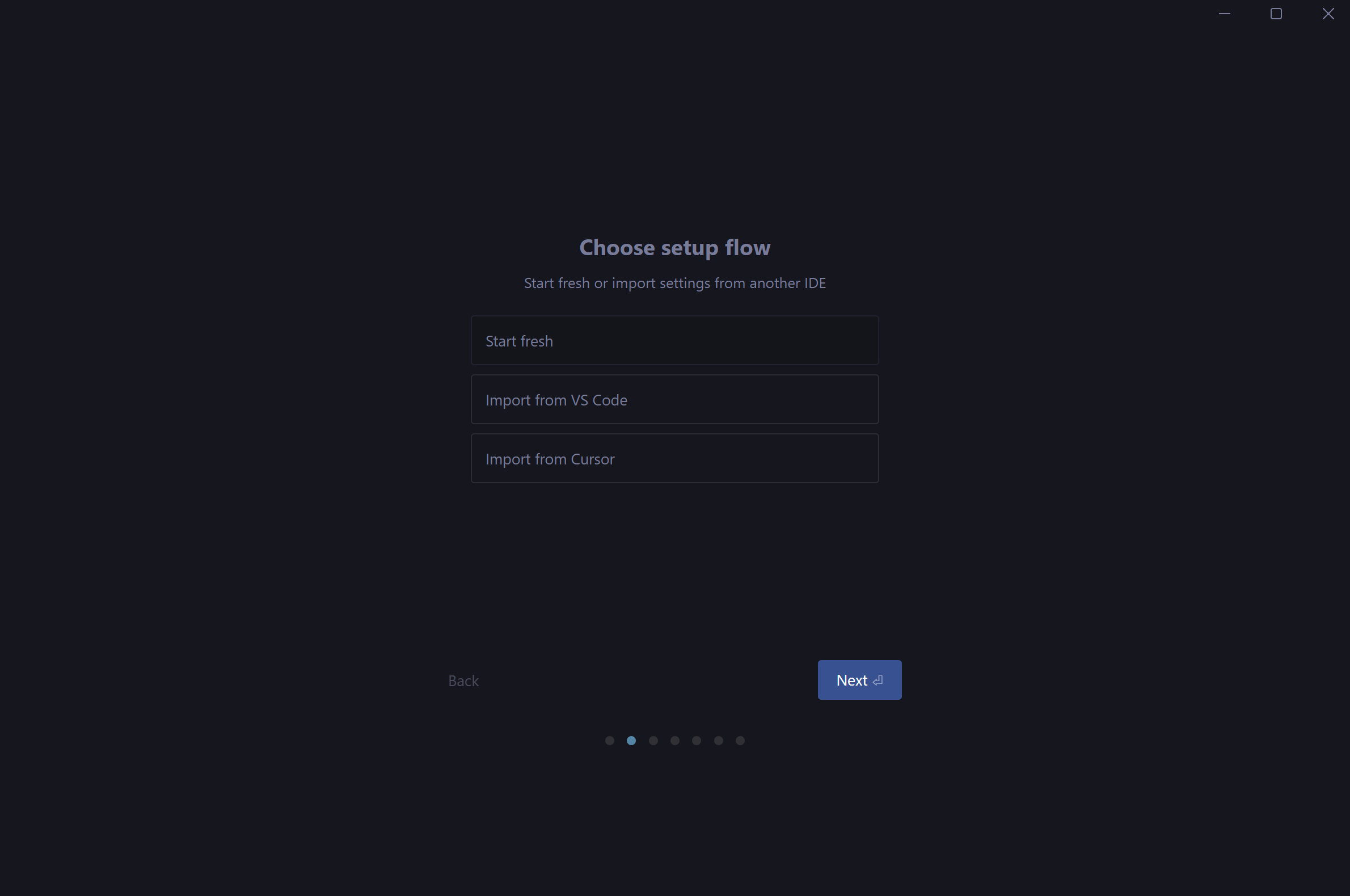
なお、この画面を見ると分かるが、Cursor や VS Code から設定をインポートできる。
エディタの操作感をそのまま持ち込めるため、既存ユーザーは違和感なく移行できるはずだ。
実質的に Windsurf 系の流れを汲むツール、という話を耳にしたことがある人なら、
この互換性の高さにも納得できるだろう。
Theme(カラーテーマ)
Antigravityでは、画面のカラーテーマを4種類から選択できる。
- Dark:一般的なダークテーマ
- TokyoNight:コントラストが柔らかく、目に優しいダークテーマ
- Light:標準的なライトテーマ
- SolarizedLight:やや黄味がかったライトテーマ
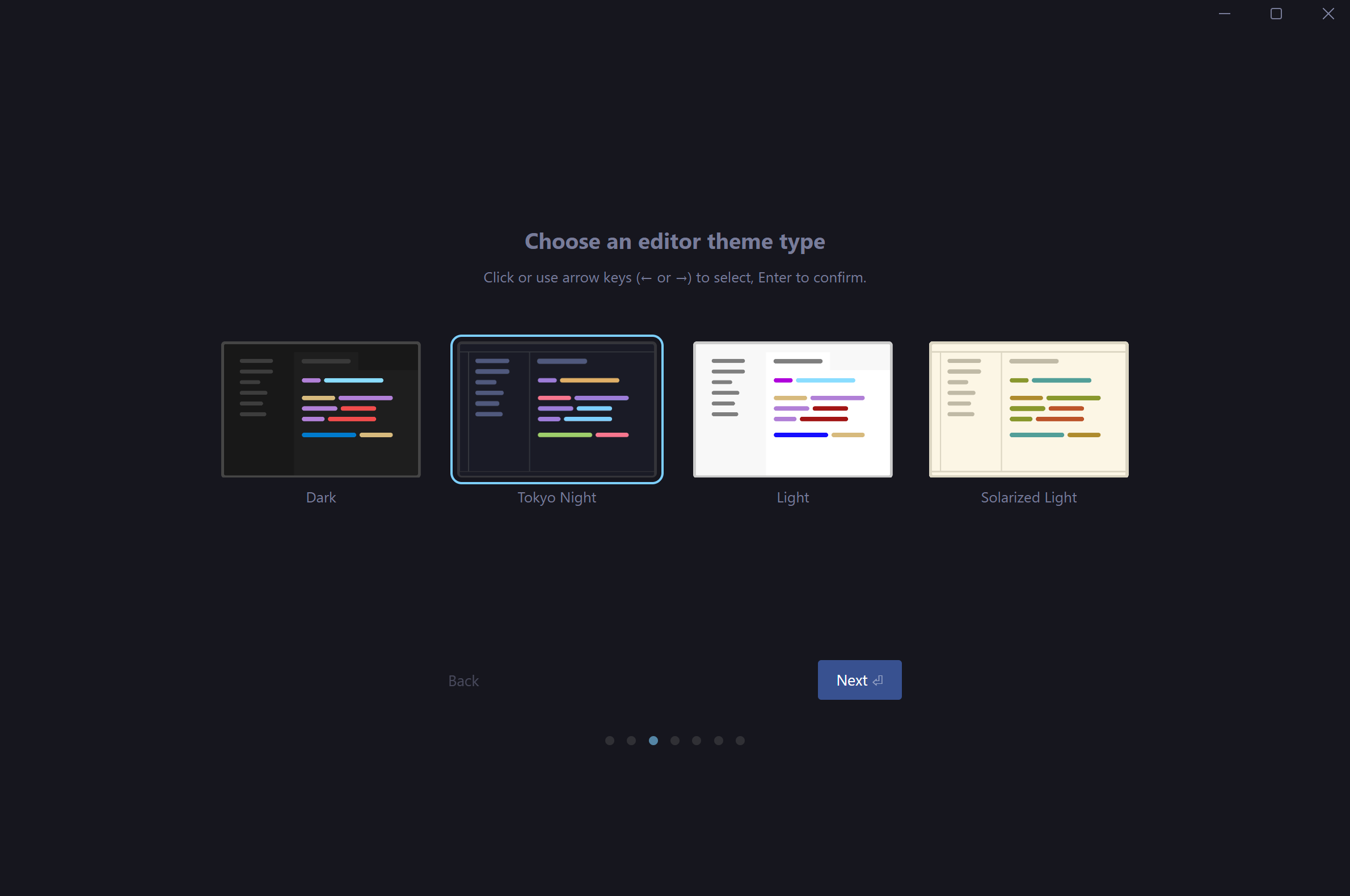
どれを選んでも機能差はないため、基本的には好みで問題ない。
ただし、長時間作業する場合は注意したい。
個人的には TokyoNight を選ぶことが多い。
過去にデザイン業務をしていた経験から言うと、SolarizedLight や TokyoNight はコントラスト比が適度で、文字が読みやすい。
コントラストが強すぎる配色は、一見くっきり見えるが、長時間使うと目が疲れやすい。
その点、この2つは視線の負担が少なく、集中力を保ちやすい。
迷った場合は、
- 日中中心なら SolarizedLight
- 夜間や長時間作業なら TokyoNight
この基準で選ぶと失敗しにくい。
Agent Mode(重要)
ここはAntigravityの中でも、最も重要な設定項目と言っていい。
AIにどこまで自由を与えるか、つまり「どの程度まで勝手に動いてよいか」を決める場所だ。
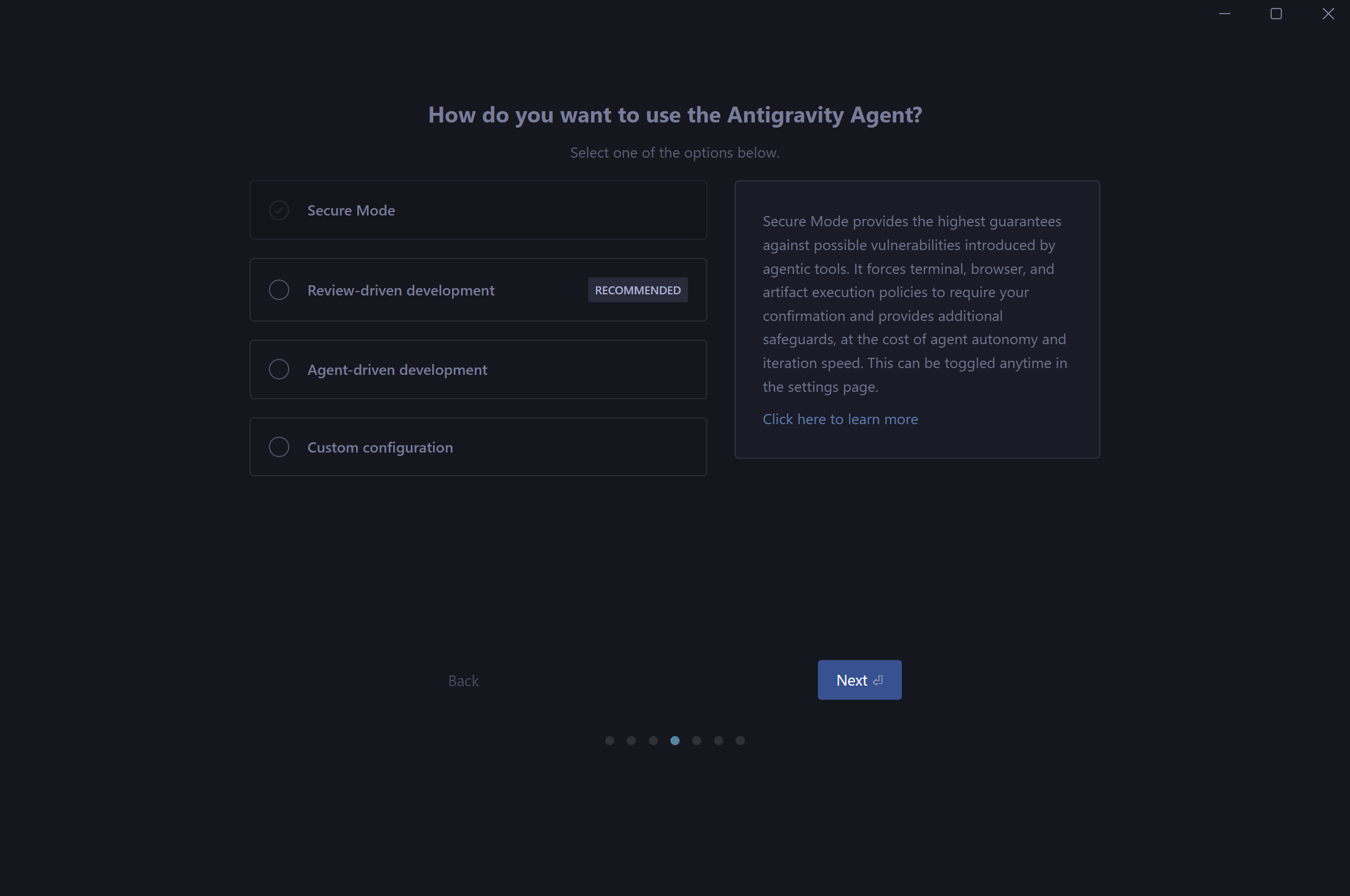
この選択次第で、
- 安全性
- 作業スピード
- 人が関与する頻度
が大きく変わる。
主なモードは以下の通りだ。
Secure Mode(セキュアモード)
安全性:非常に高い
AIの行動を強く制限するモードだ。
重要なファイルの削除や、危険なコマンド実行といった事故を極力防げる。
その一方で、AIができる作業範囲はかなり狭くなる。
「まずは完全に安全第一で触りたい」「検証環境ではない場所で使う」といったケース向けだ。
Review-driven development(レビュー主導開発)【推奨】
安全性:バランス型
基本的な作業はAIが進めるが、
- コマンド実行
- ファイル変更
- 外部アクセス
といった重要なアクションの直前で、必ず人に確認を求める。
「これを実行していいか?」と一度止まるため、暴走のリスクを抑えつつ、AIの自動化の恩恵も受けられる。
安全性と効率のバランスが最も良く、初めてAntigravityを使う場合はこのモードを選ぶのが無難だ。
Agent-driven development(エージェント主導開発)
安全性:低め(自動化優先)
AIに強い権限を与え、確認を極力省くモードだ。
AIが自律的に判断し、どんどん作業を進めていく。
スピードは圧倒的に速いが、
意図しないファイル変更やコマンド実行が起きる可能性もある。
挙動を理解した上級者向けの設定と言える。
Custom configuration(カスタム設定)
既存のモードに縛られず、
- どの操作を許可するか
- どこでレビューを挟むか
を細かく自分で決めたい場合に使う。
業務要件が明確なチーム運用や、検証済みのワークフローがある場合に向く。
どれを選ぶべきか
結論として、最初は Review-driven development(またはAgent-assisted相当の設定)を選ぶのが最適だ。
人が主導権を持ちつつ、
面倒な作業や調査、下準備をAIに任せられる。
Antigravityの強みを安全に体感するには、ちょうどいい距離感と言える。
Configure Your Editor
エディタ周りの設定も、基本はデフォルトのままで進めて問題ない。
それぞれの項目の意味を把握しておくと安心だ。
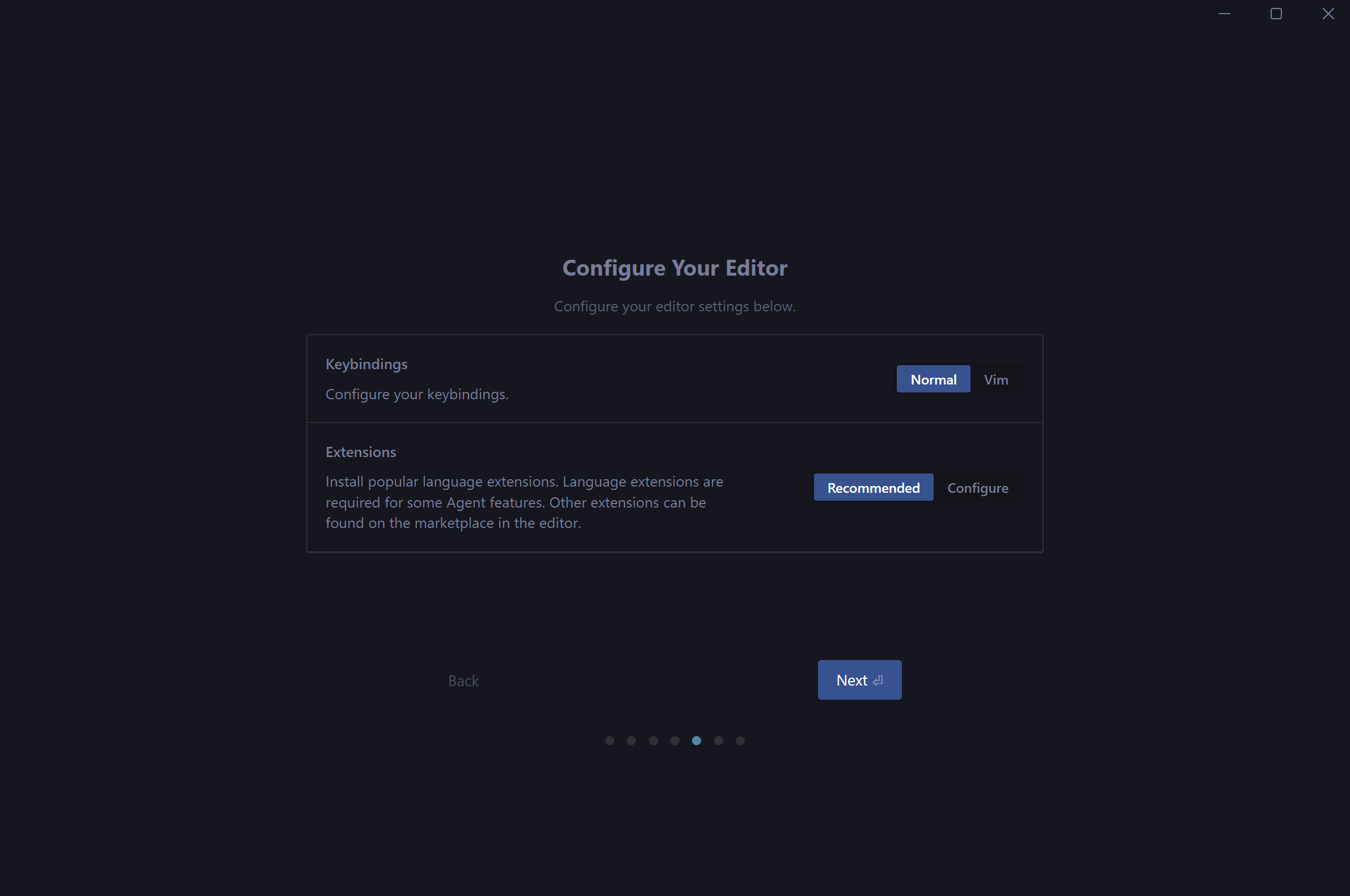
Keybindings(キー操作の割り当て)
- Normal(推奨)
一般的なエディタと同じ操作感だ。
メモ帳やWord、通常のVS Codeと同じ感覚で使えるため、特別な理由がなければこれを選ぶ。 -
Vim
Vim特有のキー操作を使うモード。
慣れていない人が選ぶ理由はあまりない。
Extensions(拡張機能)
-
Recommended(推奨)
AIエージェントがコードを理解・生成するために必要な言語サポート(Python、JavaScriptなど)を自動でインストールしてくれる。
基本的にはこれを選べば十分だ。 -
Configure
拡張機能を一つずつ自分で選びたい場合に使う。
明確な目的がない限り、無理に選ぶ必要はない。
Command Line(コマンドラインツール)
- Install(チェック推奨)
これを有効にすると、ターミナルからagyと入力するだけでAntigravityエディタを起動できる。
VS Code のcode .コマンドと同じ感覚で使えるため、チェックを外す理由は特にない。
この設定を行うことで、AIがプロジェクト構成やコードを正確に把握し、よりスムーズに作業を進められるようになる。
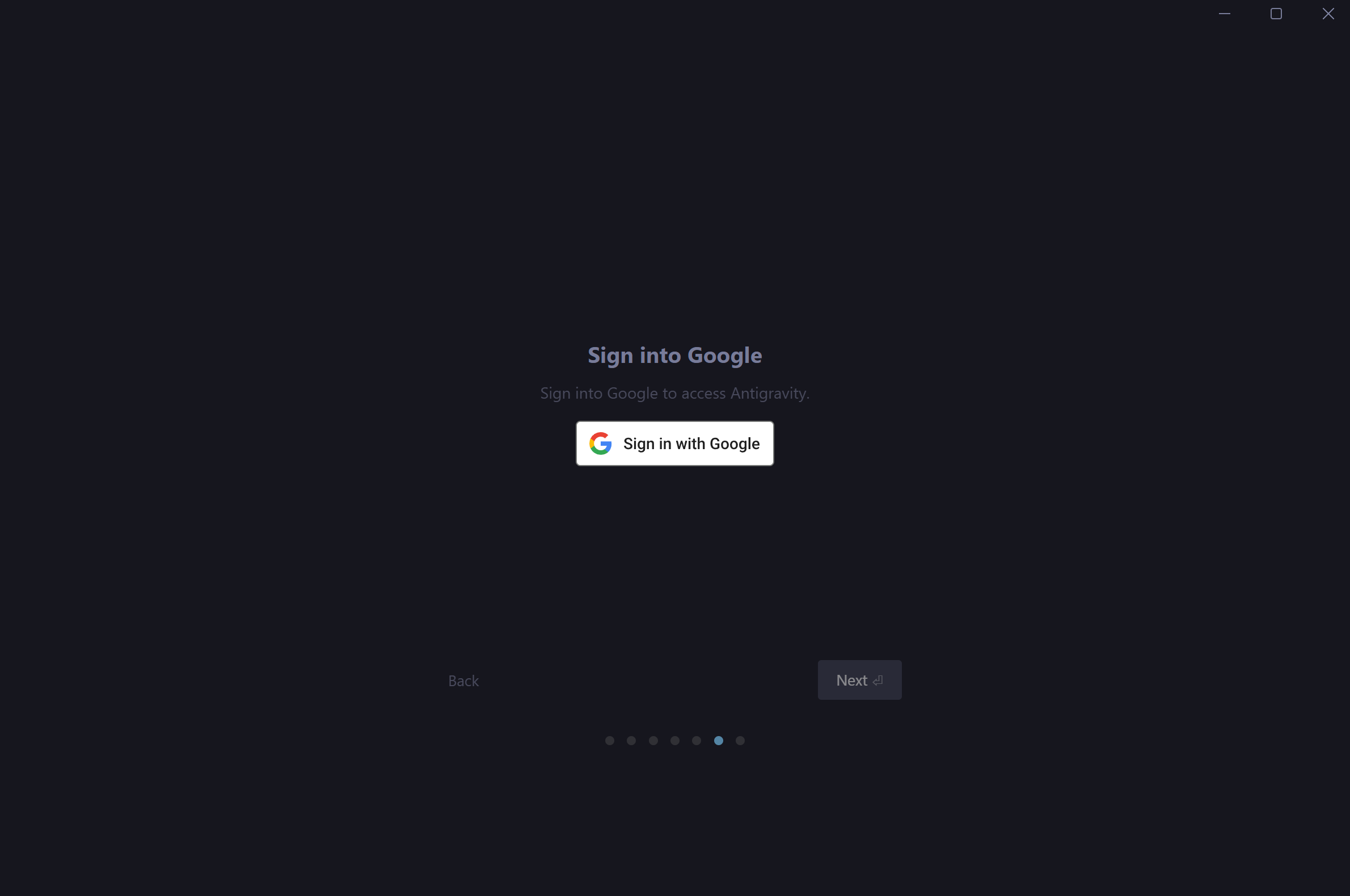
Googleアカウントでログイン
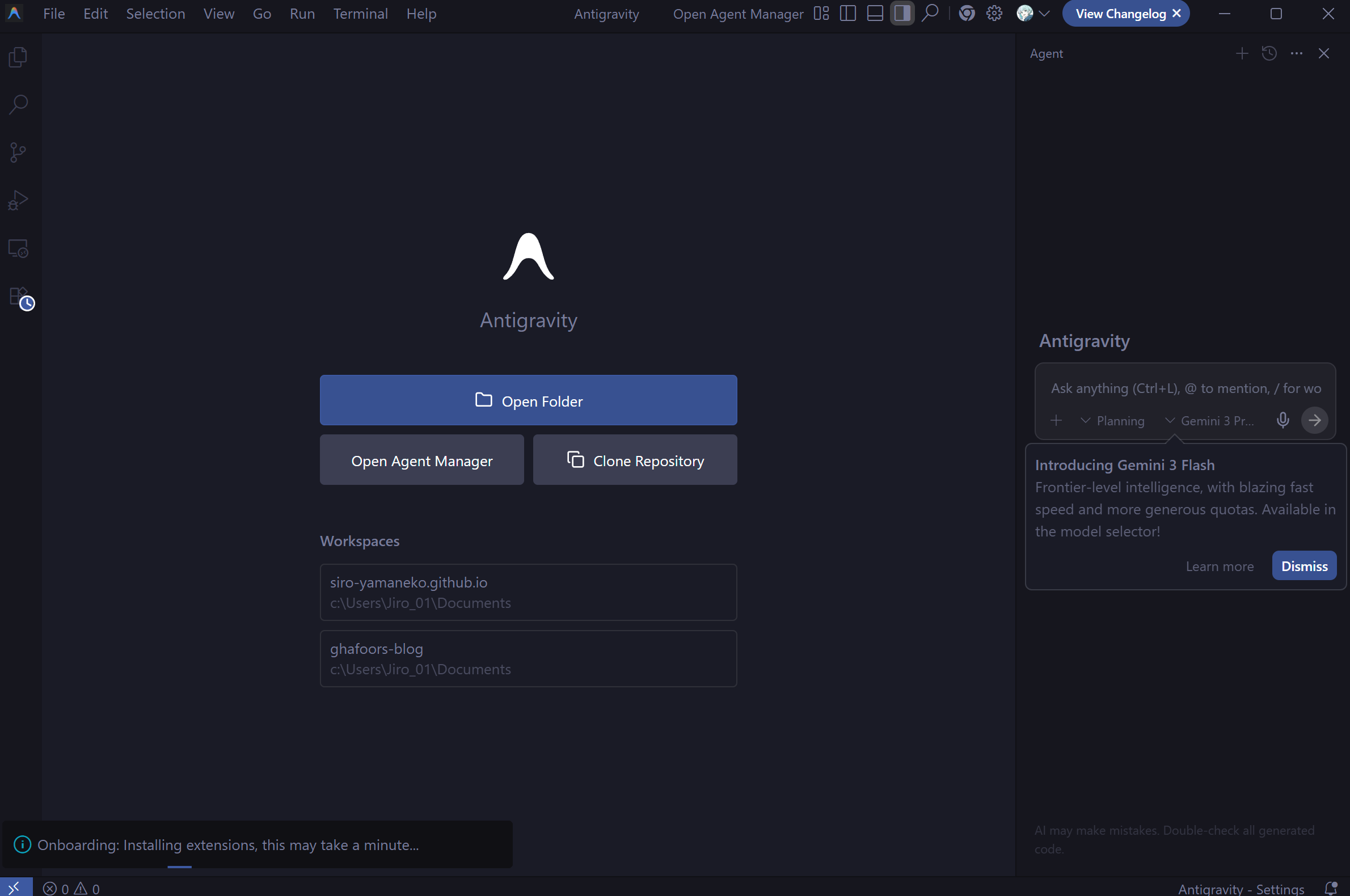
設定完了後、GoogleアカウントでログインするとAntigravityが起動する。
日本語対応
AIを日本語で話すように設定する
現時点では、明示的に指示しないと英語応答になる。
以下の設定は必ず行う。
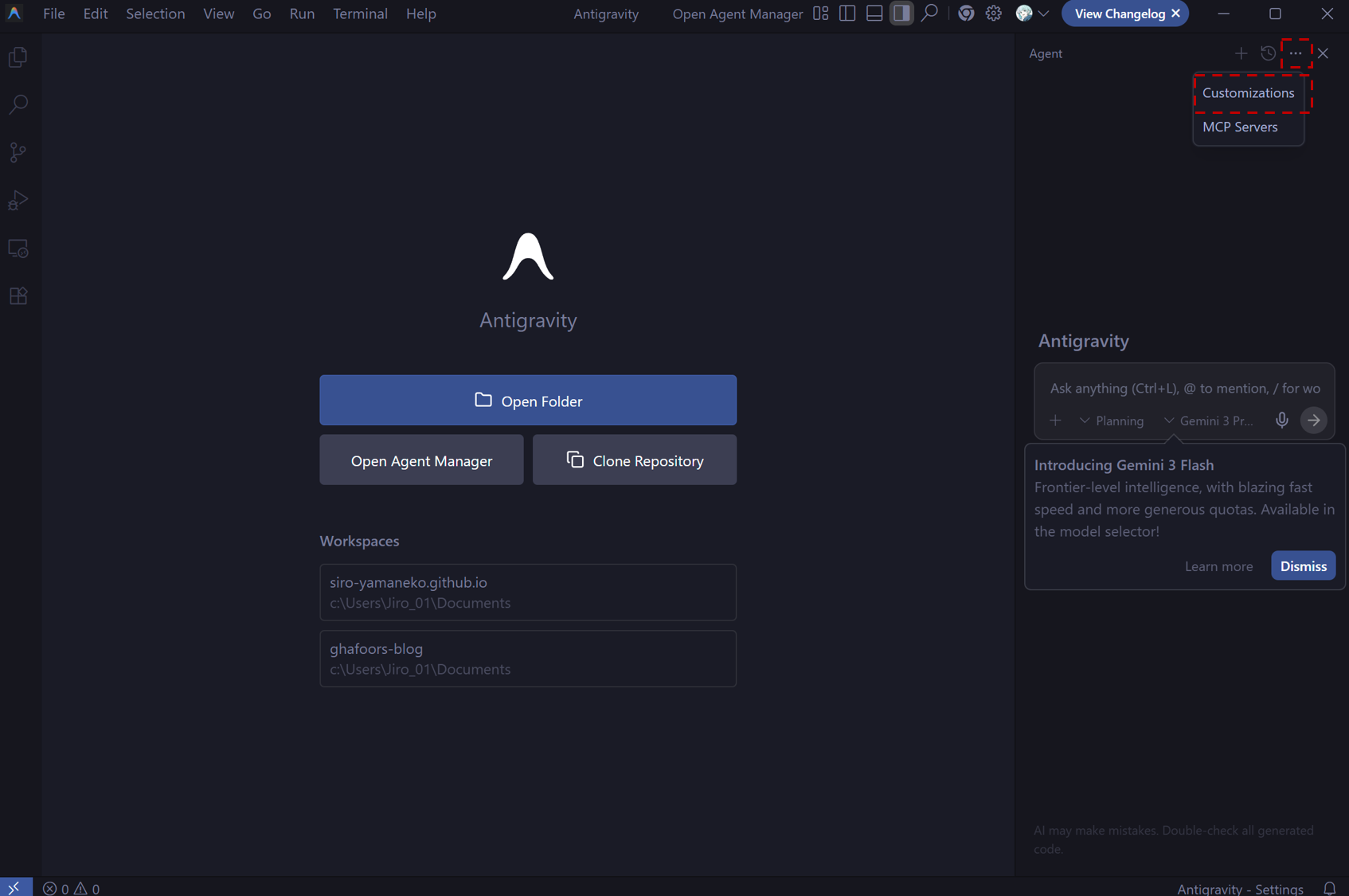
- 右上の「…」から Customizations を選択
-
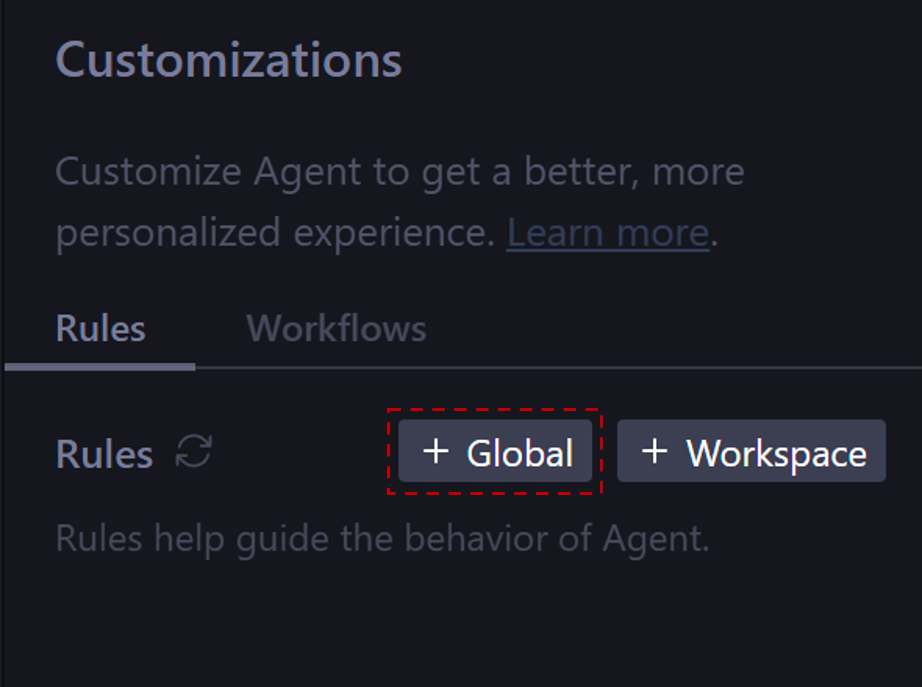
Rules → + Global をクリック
-
次の文を入力して保存
回答は常に日本語で行ってください。
これで以降のやり取りは日本語になる。
日本語化パックの導入設定
Antigravityのメニューを日本語化する手順を解説する。
VS Codeベースのエディタのため、操作は非常にシンプルだ。
拡張機能画面を開く
画面左側にある、ブロック崩しのようなアイコン(Extensions)をクリックする。
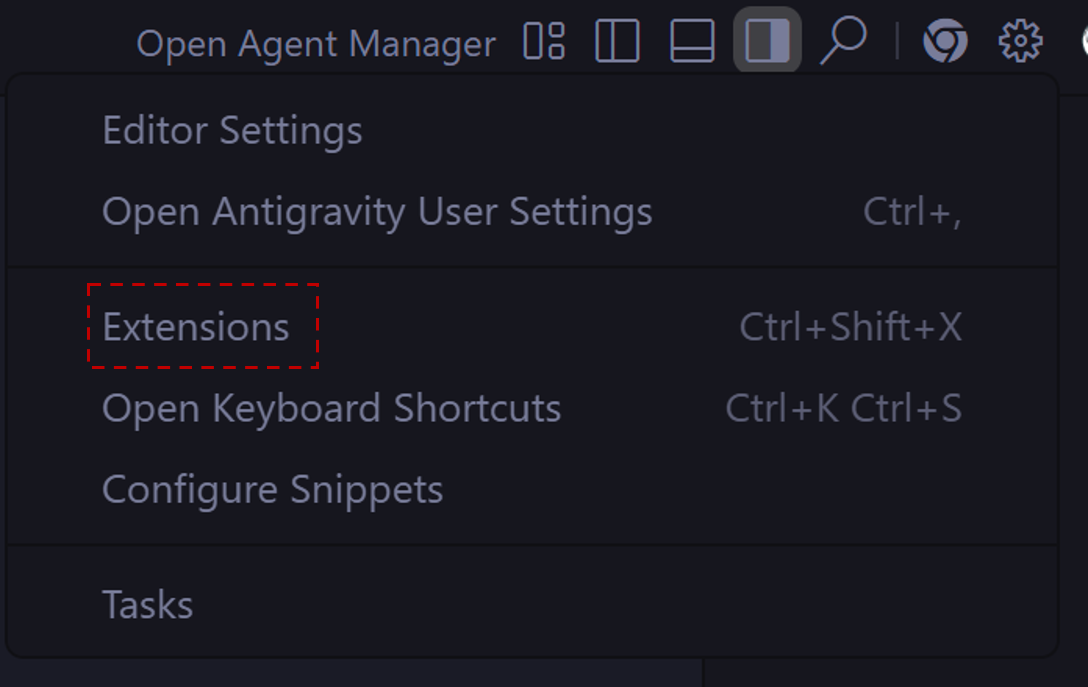
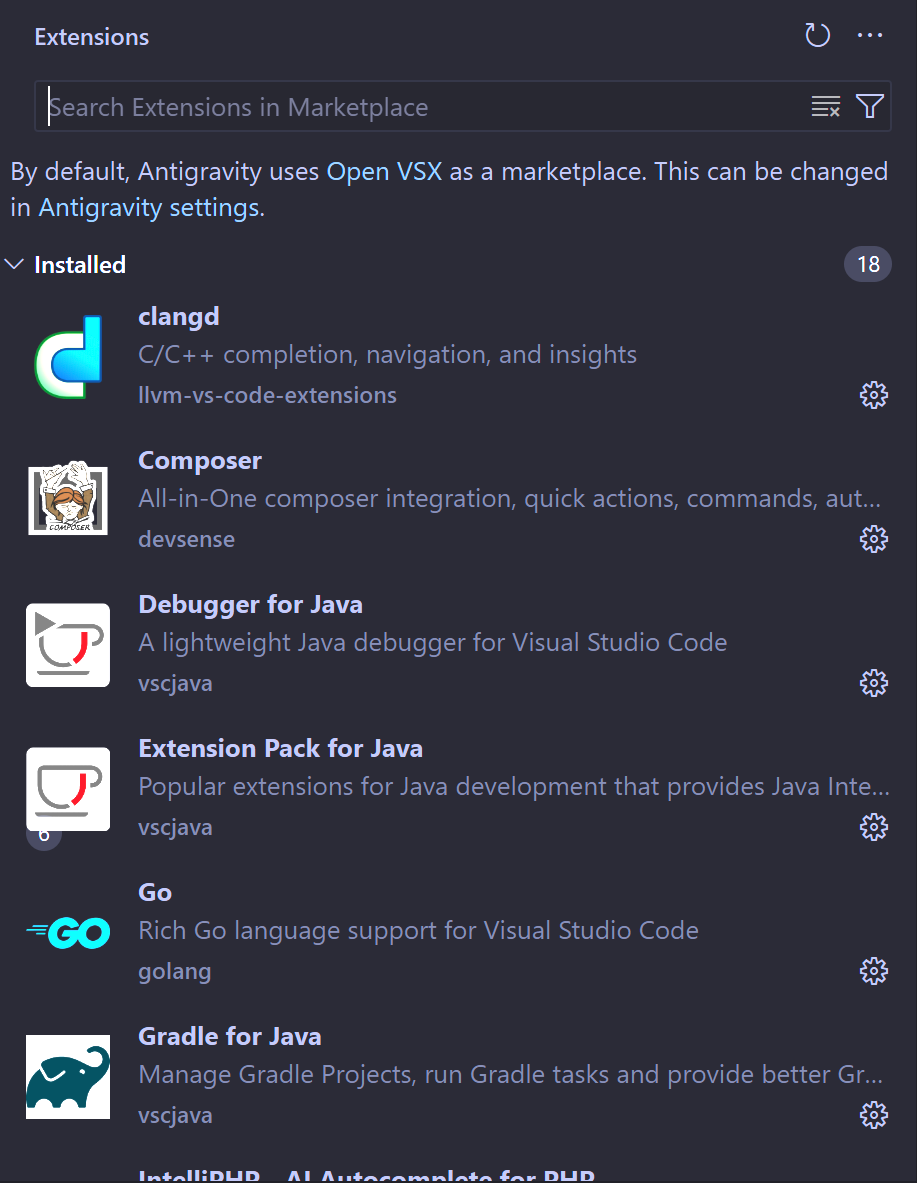
ここが拡張機能の管理画面だ。
日本語化パックを検索・インストールする
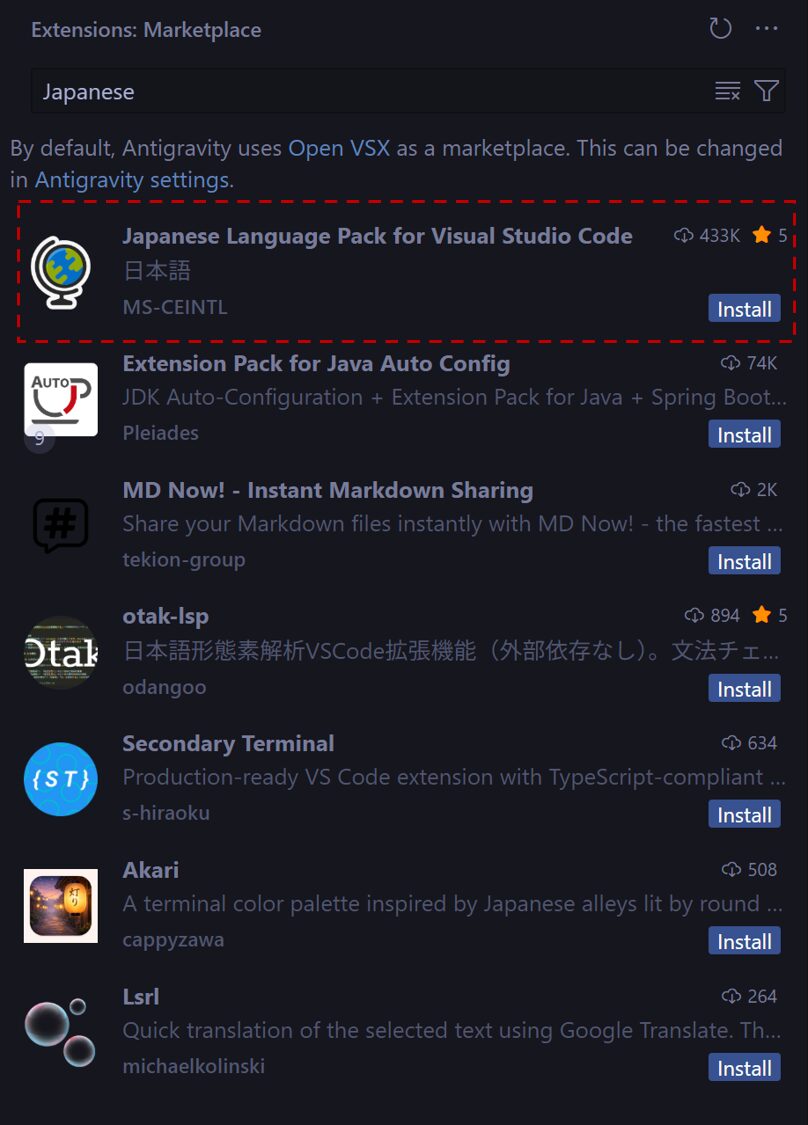
検索バーに Japanese と入力する。
表示された Japanese Language Pack for Visual Studio Code の Install ボタンをクリックする。
補足:「Do you trust…」の警告が表示された場合
インストール時に、次のような警告ポップアップが表示されることがある。
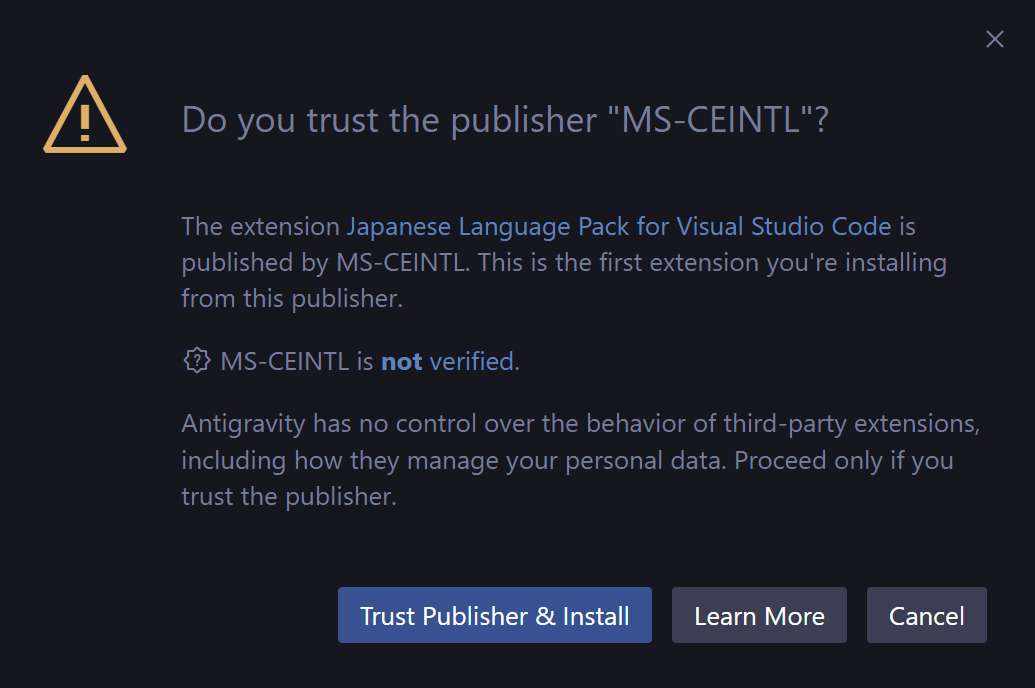
これは
「拡張機能の発行元である MS-CEINTL を信頼しますか?」
というセキュリティ確認だ。
Antigravityは安全性確保のため、未確認の発行元に対して警告を表示する。
なお MS-CEINTL は、Microsoftの公式チーム
(Microsoft Cloud Engineering International)のアカウントであり、安全な発行元だ。
問題なければ Trust Publisher & Install(発行元を信頼してインストール) をクリックして進めてよい。
再起動して日本語化を反映する
インストール完了後、左下に Restart(再起動) ボタンが表示される。
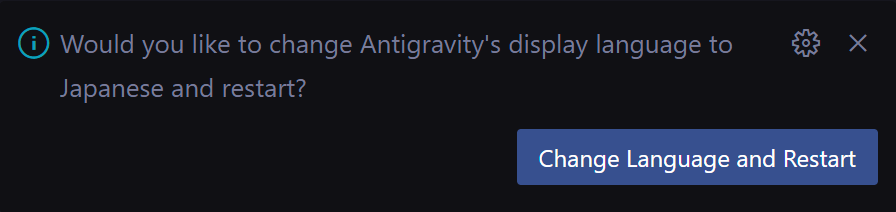
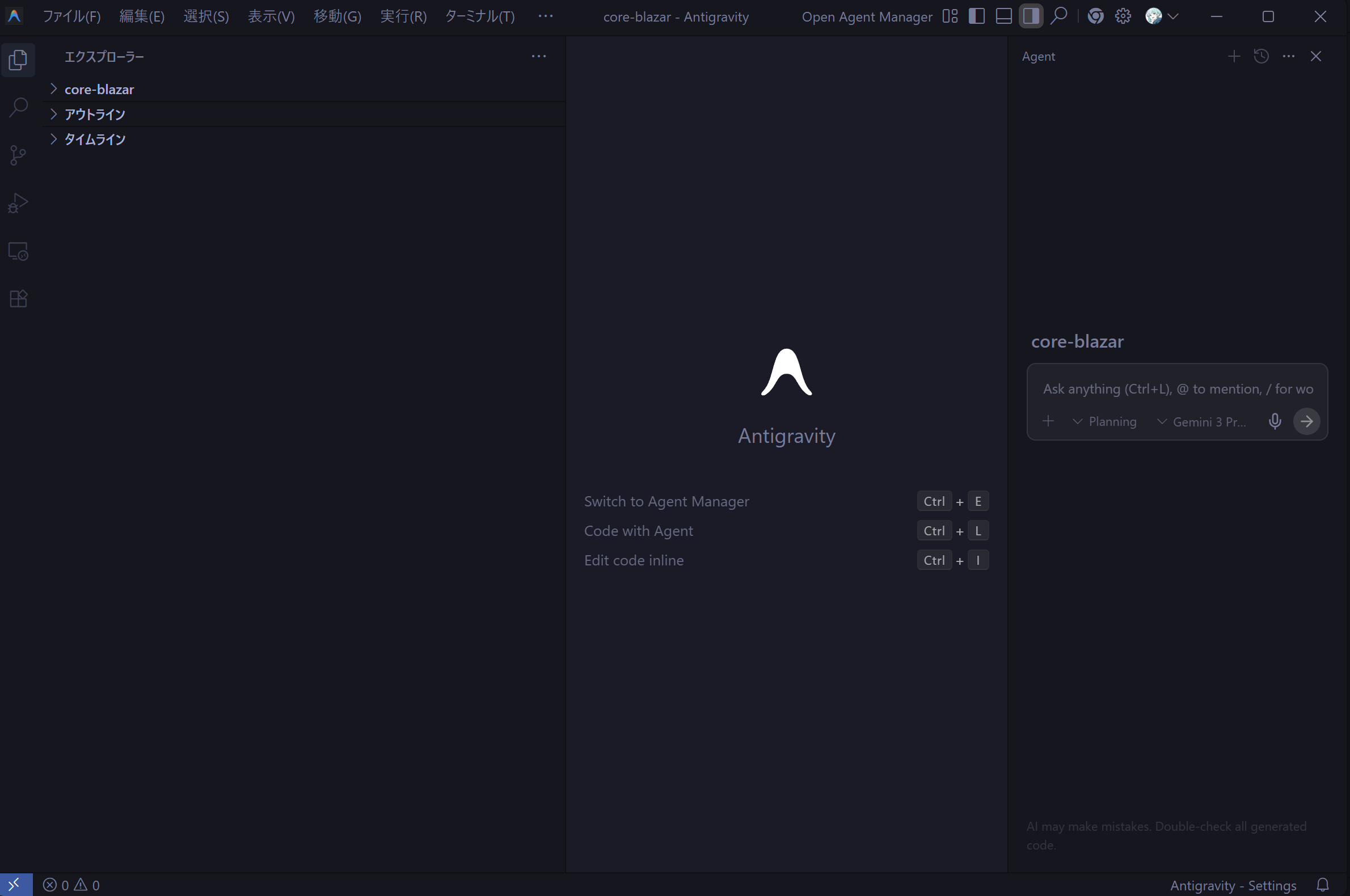
これをクリックすると、メニュー表示が日本語に切り替わる。
以上で、日本語化の設定は完了だ。
Google Antigravityの主要機能
Antigravityは大きく分けて
- 管理する人間の画面
- 働くAIの領域
に分かれている。
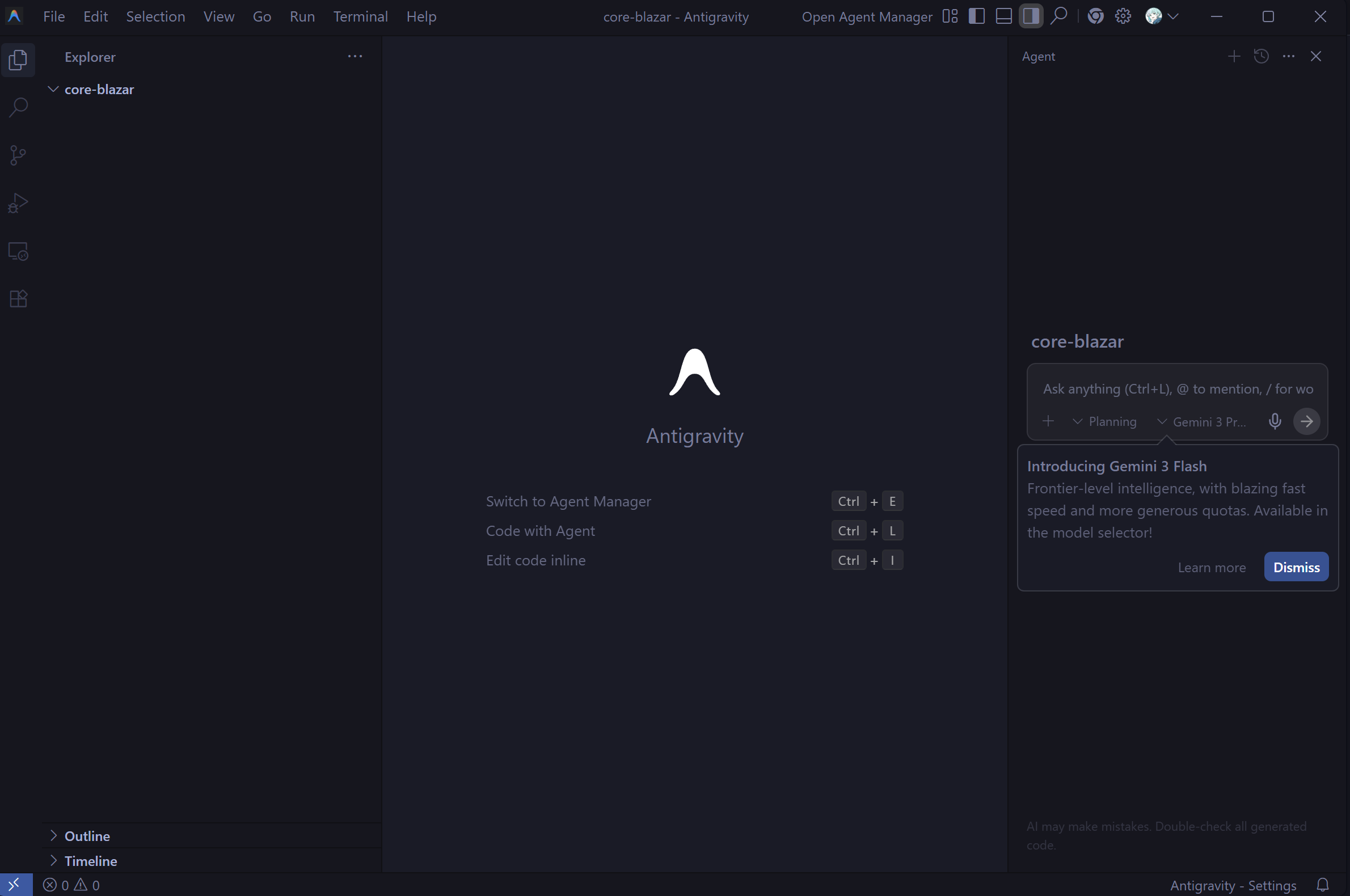
2つのメイン画面:ManagerとEditor
ショートカット(Mac: Cmd + E / Windows: Ctrl + E)で即切り替え可能だ。
Editor
AIが生成したコードやファイルを確認・修正する画面。
エンジニア向けだが、テキスト確認用途でも使える。
Agent Manager
AIへの指示出し、進捗確認、承認を行うための管理画面だ。
非エンジニアは基本的にここだけ触れば足りる。
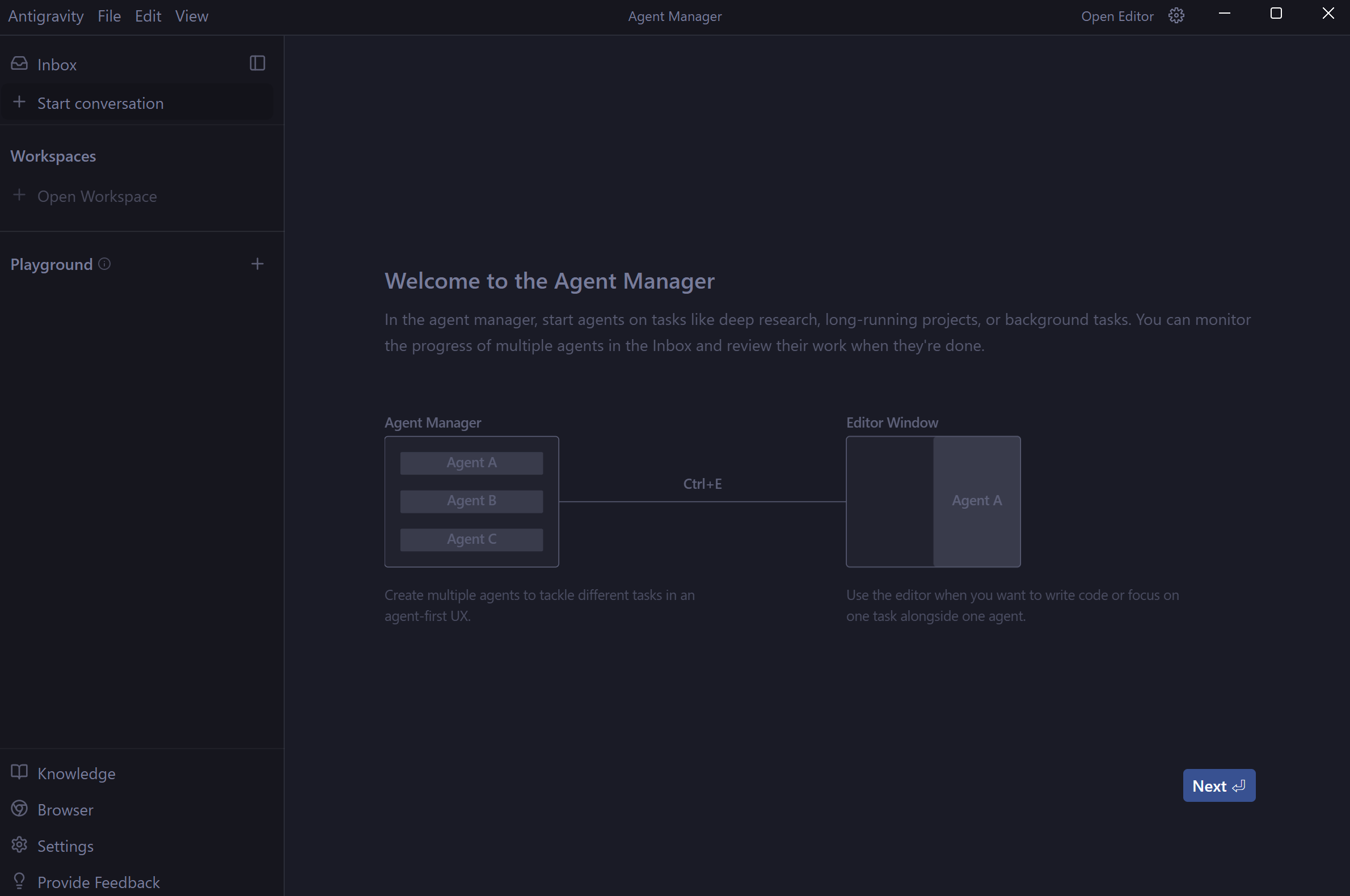
Editorが「手を動かす場所」だとすれば、Agent Managerは仕事を振る司令塔に近い。
Manager画面の主要機能
Inbox
AIからの承認リクエストが集まる場所だ。
- コマンドを実行してよいか
- ブラウザを操作してよいか
といった確認がここに届く。
内容を確認して Approve を押すだけで、AIは次の工程へ進む。
「逐一見張る」のではなく、要所だけ人が判断するための仕組みだ。
Workspace
プロジェクト単位で、ファイルや作業履歴を管理する領域だ。
AIとのやり取りもすべて時系列で残るため、後から振り返りやすい。
途中で作業を止めても、文脈が失われにくいのが地味に助かる。
Playground
実際のファイルやフォルダを作らずに試せる実験場だ。
アイデア出し、仮説検証、指示の投げ方を試す用途に向いている。
「とりあえずAIに考えさせてみる」場所として使うと気が楽だ。
Agent Managerの本質
Agent Managerは、複数のエージェントを同時に動かせる点に価値がある。
たとえば、
- Agent A:「このバグの原因を調査しておいて」
- Agent B:「このライブラリの使い方をまとめておいて」
- Agent C:「ドキュメントの下書きを書いておいて」
といった指示を並行して投げられる。
それらはバックグラウンドで進み、その間に人は別の作業ができる。
最初は「メイン画面と何が違うのか」と感じるかもしれない。
だが実際には、
- Webでの情報収集
- ドキュメント読み込みと要約
- 重めの調査タスク
など、コードを書く手を止めたくない処理を任せる場所として設計されている。
Cursorの右カラムにあるAIは「相棒」に近い。
一方で、このAgent Managerは「部下を束ねる場所」だ。
この違いこそが、Antigravityのメインセールスポイントと言っていい。
搭載AIモデルと使い分け
Antigravityの強みは、モデルを用途で切り替えられる点にある。
Gemini 3 Pro(High / Low)
- High:複雑な設計・思考向け
- Low:速度重視の軽作業向け
Claude Sonnet 4.5(Thinking)
文章生成や構造化が得意。
仕様書や説明文作成で真価を発揮する。
GPT-OSS 120B
オープンソースベースのモデル。
実験的用途や比較検証に向く。
Browser機能(ブラウザ操作)
Antigravityには、AIが実際にWebを操作する機能が組み込まれている。
- 検索
- フォーム入力
- 管理画面操作
これらをAIが実行し、必要なタイミングだけ人に確認を求める。
RPAとAIエージェントが融合した感覚に近い。
まとめ
Google Antigravityは、
「AIを使う」から「AIに任せる」へと発想を切り替えさせるツールだ。
- 難しい設定は不要
- 非エンジニアでも扱える
- 人は判断と方向付けに集中できる
最初は戸惑う。
だが、一度慣れると「もう戻れない」と感じるはずだ。
次の一歩として、
まずは小さなタスクをAIに任せてみることを勧める。
そこから、仕事の重心が確実に変わり始める。
コメント