
はじめに
Wordでの定型業務を劇的に効率化する武器、それが「マクロ」だ。
同じ書式設定を繰り返したり、大量の文書から特定の文字列を置換したりする作業に、もう時間を費やす必要はない。
この記事では、Wordマクロの基本的な使い方から、今日から使える具体的な自動化レシピまでを解説する。
プログラミングの経験がなくても、手順通りに進めれば業務のスピードは確実に上がるはずだ。
Wordマクロとは?自動化のメリットを理解する
Wordマクロは、一連の操作を記録し、必要な時にボタン一つで再現する機能だ。
中身は「VBA(Visual Basic for Applications)」という言語で動いているが、最初はコードを書く必要はない。
マクロを導入する最大のメリットは、「ヒューマンエラーの排除」と「時間の創出」にある。
- 書式統一の自動化: 見出しのフォントやサイズ、行間を一瞬で整える。
- テキスト整形: 不要な空白の削除や、全角・半角の統一を一括で行う。
- 繰り返し作業の短縮: 100箇所ある修正を1秒で終わらせる。
面倒な作業を機械に任せ、人間はもっとクリエイティブな思考に時間を使うべきなのだ。
ステップ1:準備:「開発」タブを表示させる
Wordの初期設定では、マクロを使うためのメニューが隠れている。まずはこれを表に出そう。
- Wordのリボン(メニューバー)のどこでも良いので右クリックする。
- 「リボンのユーザー設定」を選択。
- 画面右側のリストにある「開発」にチェックを入れ、「OK」を押す。
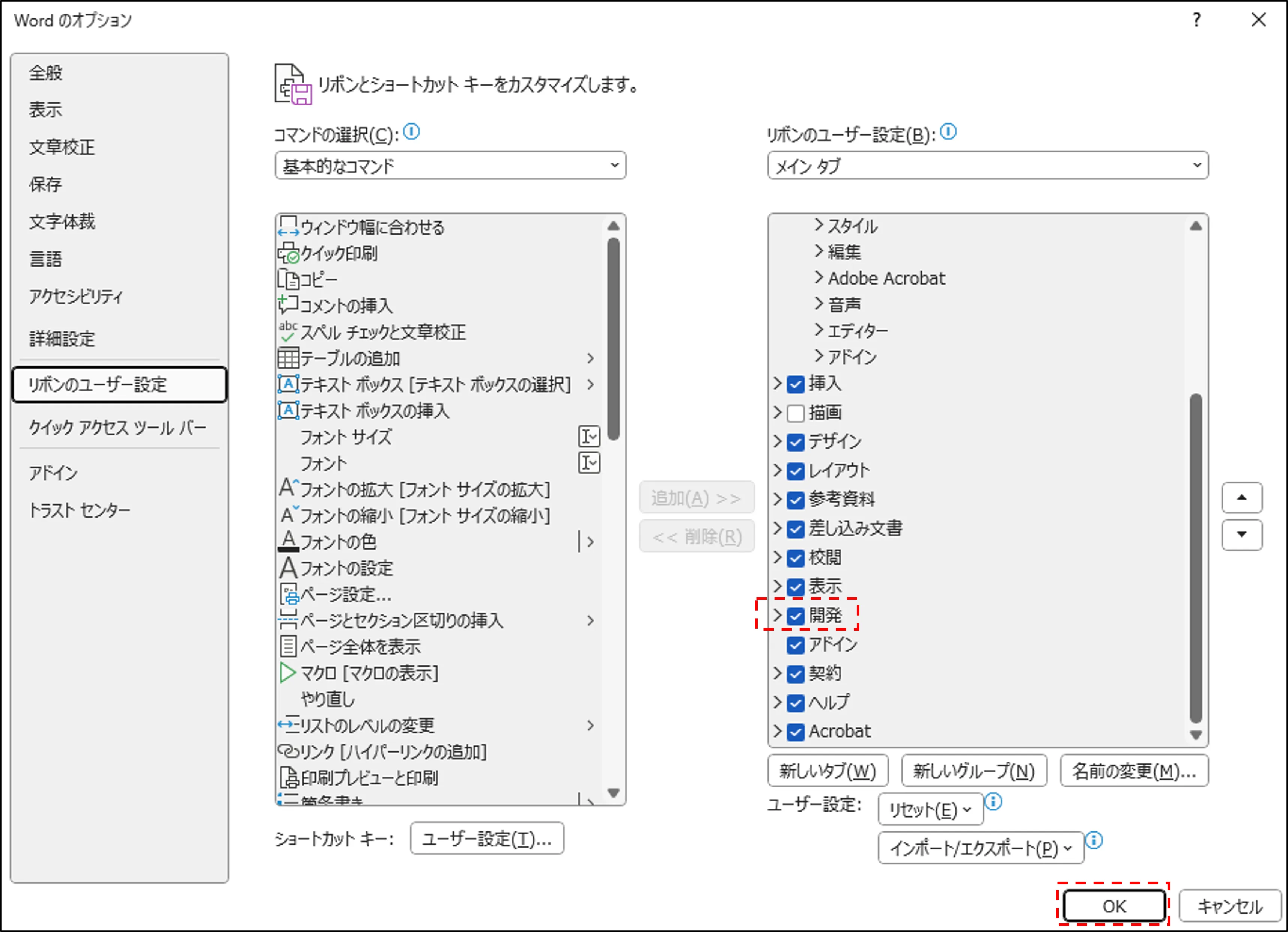
これで、画面上部に「開発」タブが出現したはずだ。ここが自動化の司令塔となる。
ステップ2:一番簡単な「マクロの記録」に挑戦する
コードを書かずにマクロを作る方法が「マクロの記録」だ。自分の操作をWordに「録画」させるイメージで進めていく。
- 記録開始: 「開発」タブの「マクロの記録」をクリックする。

- 設定: マクロ名を決める(例:
FormatZen)。「マクロの保存先」は、現在開いている文書か、すべての文書で使いたいなら「Normal.dotm」にする。

- 操作の実行: 記録が始まったら、実際に自動化したい操作を行う(例:フォントをMSゴシックにし、サイズを14ptにするなど)。
- 記録終了: 操作が終わったら「開発」タブの「記録終了」をクリックする。

これで、次からは作成したマクロを実行するだけで、同じ操作が再現される。
ステップ3:実践:VBAコードを貼り付けて使う
「記録」だけでは対応できない複雑な処理は、短いコード(スクリプト)をコピー&ペーストするのが一番手っ取り早い。
ここでは、実務で役立つ「連続した半角スペースを1つにまとめる」マクロを紹介しよう。
コードの書き込み手順
- 「開発」タブの「Visual Basic」を開く。
- メニューの「挿入」→「標準モジュール」をクリック。

-
開いた白い画面に、以下のコードを貼り付ける。
Sub RemoveDoubleSpaces()
    ' 連続する半角スペースを1つに集約するマクロ
    With ActiveDocument.Content.Find
        .ClearFormatting
        .Replacement.ClearFormatting
        .Text = "  " ' 半角スペース2つ
        .Replacement.Text = " " ' 半角スペース1つ
        .Forward = True
        .Wrap = wdFindContinue
        .Format = False
        .MatchCase = False
        .MatchWholeWord = False
        .MatchByte = False
        .MatchAllWordForms = False
        .MatchSoundsLike = False
        .MatchWildcards = False
    End With
    ' 全て置換を実行
    Selection.Find.Execute Replace:=wdReplaceAll
    MsgBox "スペースの整理が完了しました。"
End Sub
- 右上の「×」でウィンドウを閉じ、Wordに戻る。
マクロの実行
「開発」タブの「マクロ」から、先ほどのRemoveDoubleSpacesを選んで実行する。これだけで、文書内の余計なスペースが一掃される。

注意点:マクロ有効文書(.docm)で保存する
マクロを含んだWordファイルを保存する際は、ファイル形式に注意が必要だ。通常の.docx形式ではマクロが消えてしまう。
保存ダイアログで、ファイルの種類を「Word マクロ有効文書 (*.docm)」に変更して保存しよう。この形式でないと、せっかく作った自動化の仕組みが次回開いた時に動かなくなる。

まとめ
Wordのマクロは、決してプログラマーだけのものではない。日々の「面倒くさい」を解決するための実用的なツールなのだ。
まずは「マクロの記録」で文字装飾を自動化することから始めてみてほしい。慣れてきたら、ネット上の便利なコードを切り貼りして、自分専用の効率化ツールを作り上げていくのが上達の近道だ。
一回の操作は数秒の短縮かもしれない。だが、それが積み重なれば、年間で数時間の余裕が生まれる。その時間を、あなたは何に使うだろうか?
コメント