はじめに
Geminiで画像を生成・編集したものの、透かしの位置が気になった経験はないだろうか。
実は、画像の編集時に少し工夫するだけで、透かしを画像本体ではなく余白へ配置しやすくなる方法がある。本記事では、特別なAIツールや画像編集ソフトを使わずに実践できる手順を紹介する。
なお、この方法は透かしそのものを削除するものではない。透かしが画像本体に重ならないよう余白へ配置し、あとからその余白をトリミングするという考え方だ。
手順
1. 編集したい画像をGeminiへアップロードする
まずは編集したい画像をGeminiへアップロードする。
写真でもイラストでも利用できるが、編集内容によって仕上がりは変わるため、できるだけ高画質な画像を用意するとよい。
2. 希望する編集内容を指示する
続いて、画像をどのように編集したいのかを具体的に指示する。
例えば、人物画像を使う場合は次のような編集を依頼できる。
- 背景を変更する
- 服装を変更する
- 不要なオブジェクトを削除する
- 写真風やイラスト風など画風を変更する
AIは指示が具体的なほど、イメージに近い画像を生成しやすい。
プロンプト例
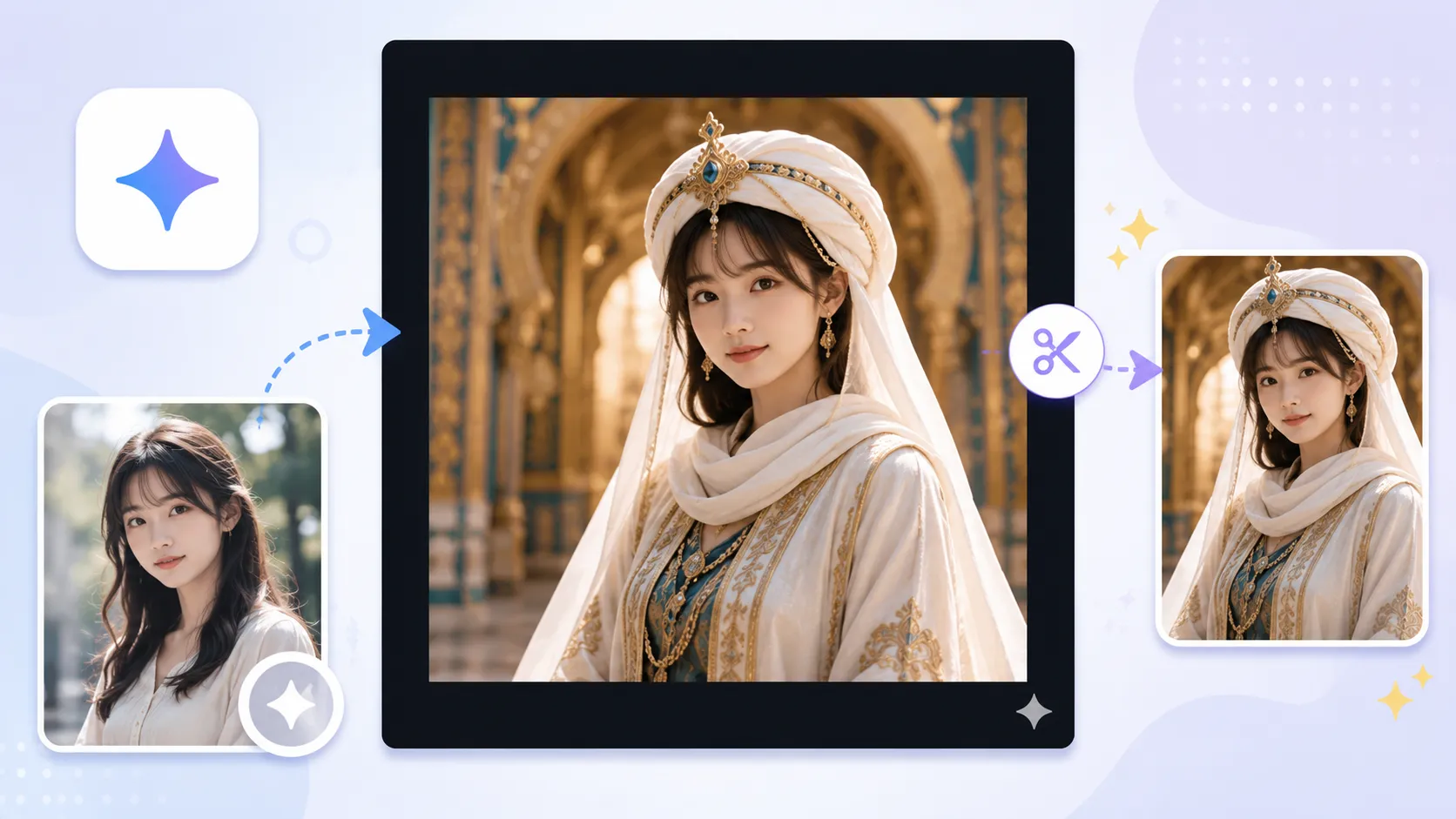
以下は、人物をアラビアの王子風へ変更し、黒い余白を追加するプロンプト例だ。
この画像の人物以外の要素をすべて削除してください。
人物は高級感のあるアラビアの王子風の衣装に変更してください。
背景は豪華な宮殿をイメージしたデザインにしてください。
人物の顔や表情はできるだけ維持し、リアルな写真風に仕上げてください。
画像の周囲には約1.5インチ幅の黒い枠(余白)を追加してください。
もちろん、この内容は自由に変更できる。
例えば、「スーツ姿に変更」「近未来の都市を背景にする」「アニメ風にする」など、自分が作りたい画像に合わせて調整するとよい。
3. 黒い余白へ透かしを配置させる
この方法のポイントは、画像の周囲に約1.5インチ程度の黒い余白を追加するよう指示することだ。
編集後の画像では、透かしが画像本体ではなく、この黒い余白部分へ配置される場合がある。
そのため、画像そのものに透かしが重ならず、あとから余白だけを切り取れば見た目をすっきり仕上げられる。
4. 画像をダウンロードして余白をトリミングする
画像を書き出したら、黒い余白だけをトリミングする。
トリミングはスマートフォン標準の写真アプリやWindows・Macの画像編集機能などでも簡単に行える。
Photoshopなどの高度な編集ソフトは必要ない。
大量の画像を処理する場合は、ImageMagickやPythonスクリプトなどを利用して自動でトリミングすることも可能だ。
この方法を活用する際のポイント
AIへの指示は具体的に書くほど、期待どおりの画像になりやすい。
例えば、次のような内容を追加すると精度が向上しやすい。
- 写真風・イラスト風などの画風
- ライティング
- カメラアングル
- アスペクト比
- 解像度
- 背景の雰囲気
- 色味や配色
細かい条件まで指定することで、何度も生成し直す手間を減らせる。
注意点
この方法は、透かしそのものを削除するものではない。
画像の周囲へ余白を追加し、その余白へ透かしが配置されることを利用したテクニックだ。
そのため、「透かしを完全に消す方法」と表現すると実際の挙動とは異なる。
また、Geminiを含む画像生成サービスには利用規約やライセンスが定められている。生成画像を商用利用したり公開したりする場合は、最新の利用規約を確認したうえで利用することが重要だ。
まとめ
Geminiで画像を編集する際は、画像の周囲に黒い余白を追加するよう指示すると、透かしが余白部分へ配置される場合がある。
その後、余白だけをトリミングすれば、画像本体をすっきりと仕上げられることがある。
難しい画像編集ソフトを用意する必要はなく、スマートフォンやパソコン標準のトリミング機能だけでも試せるため、画像編集を効率化したい人は一度試してみる価値がある。
ただし、この方法は透かしを削除するものではなく、余白を利用したレイアウト上の工夫であることを理解し、サービスの利用規約を守って活用してほしい。

コメント